Рестартирай компютъра, без да губиш отворените файлове.
DeskAnkor запазва всички отворени документи в Excel, Word и PowerPoint с един бутон, затваря ги и след рестарта ги отваря отново на същото място: със същия лист, позиция и слайд.
Бета версията не е публично изтегляне. Дава се ограничено, на избрани тестери.
- Excel, Word и PowerPoint
- Всички отворени файлове от трите програми.
- Резервно копие преди запис
- Последните 10 копия на всеки променен файл.
- Спира при проблем
- Ако файл не може да се запази, нищо повече не се затваря.
Три стъпки до същите отворени файлове
Работите както обикновено. DeskAnkor се включва само когато трябва да рестартирате.
-
Работете както обикновено
Списъкът
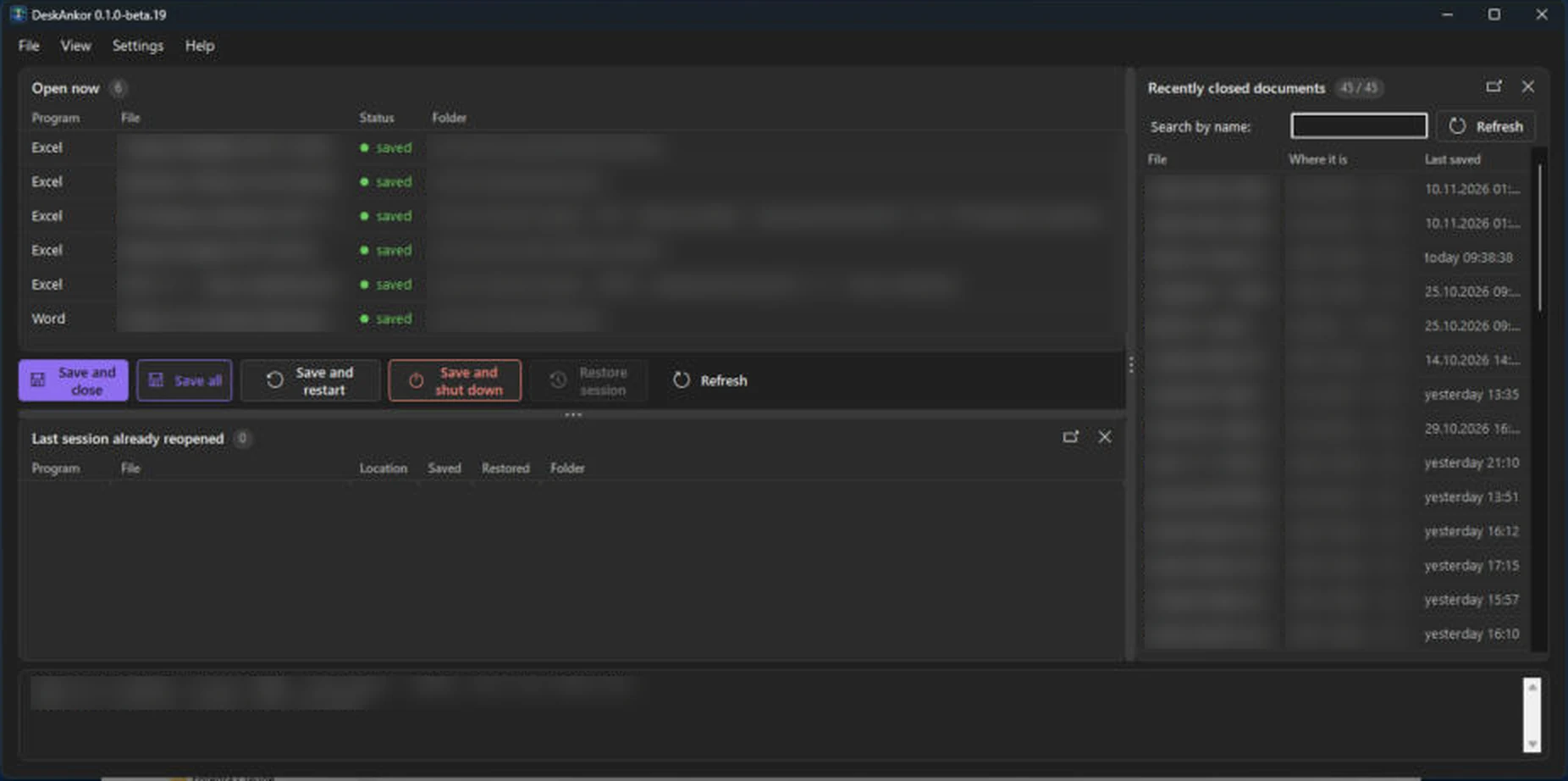
Open nowпоказва всички отворени файлове и дали са запазени. -
Преди рестарт натиснете
Save and restartПрограмата запазва всеки документ, затваря го, помни кои файлове са били отворени и рестартира компютъра след кратко отброяване. Можете да откажете.
-
След рестарта натиснете
Restore sessionФайловете се отварят отново там, където сте спрели: листът в Excel, позицията в Word, слайдът в PowerPoint. Можете да включите и автоматично отваряне при влизане в Windows.
Какво прави и какво не прави
Преди да ви поиска достъп, трябва да знаете точно докъде стига програмата.
Прави
- Запазва отворените документи в Excel, Word и PowerPoint с един бутон и ги затваря безопасно.
- Помни кои файлове са били отворени и ги връща на същото място след рестарт.
- Прави резервно копие на променения файл преди всеки запис.Пази последните 10 копия на всеки файл. Ако копието не може да се направи, файлът не се записва.
- Спира и не затваря нищо повече, ако някой файл не може да бъде запазен.
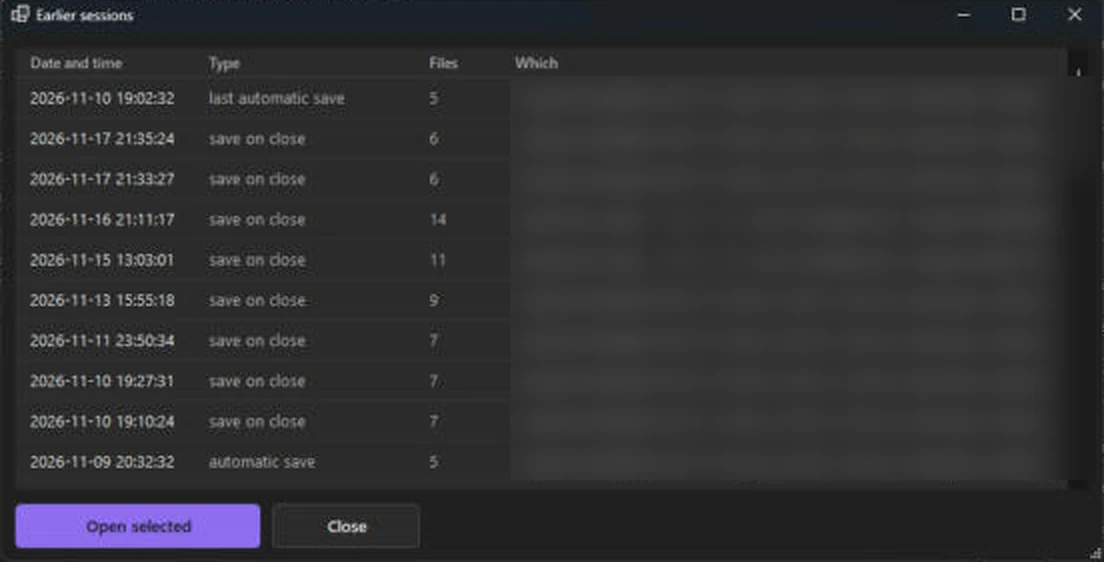
- Показва скоро затворени документи, дори да не са затворени през DeskAnkor, с търсене по име.
Не прави
- Не променя съдържанието на документите.Само ги записва така, както бихте го направили сами.
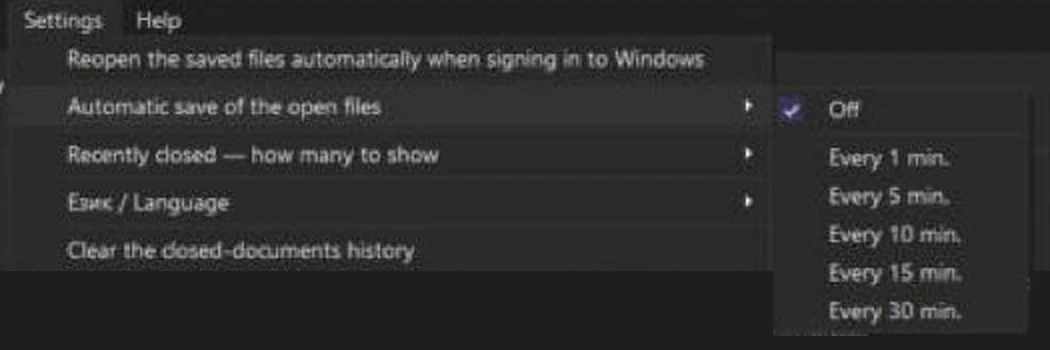
- Автоматичният запис не пази съдържанието на файловете.Той помни само кои файлове са отворени. Документите се запазват само при „Save all“ и командите „Save and …“.
- Не запазва сам нов документ, който никога не е записван.Спира и ви моли да го запазите ръчно със „Save As“.
- Не работи с Excel Online, Google Sheets или на Mac.Само Windows и настолен Microsoft Office.
- Не работи с други програми освен Excel, Word и PowerPoint.
Защо не стига това, което Office вече има
Office има свои средства за възстановяване, но те решават друг проблем.
| Средство | Какво прави | Какво липсва |
|---|---|---|
| Document Recovery в Office | Показва версии на документите, когато програмата се е затворила неочаквано. | Не е създадено за нормален, планиран рестарт. |
| Save Workspace в Excel (.xlw) | Пази списък с отворените книги. | Пази само препратки и се отваря на ръка. Само за Excel. |
| DeskAnkor | Запазва, затваря и връща Excel, Word и PowerPoint файловете с един бутон. | Работи само в Windows с настолен Office. |
При проблем виждате съобщение, което започва с STOPPED – nothing was closed. Нищо не е затворено и не сте загубили работа. Оправяте посочените файлове и натискате бутона отново.
Ако нещо не е наред, програмата спира
Всеки файл в Open now има цветна точка и състояние. Докато има файл с червена точка, DeskAnkor не затваря нищо.
- saved
Няма незапазени промени. Файлът се затваря без повторен запис.
- has unsaved changes
Прави резервно копие, запазва, проверява и затваря.
- NEW, UNSAVED
Никога не е запазван и няма папка. Програмата спира. Запазете го ръчно със „Save As“.
- READ-ONLY with changes
Не може да се запази на същото място. Програмата спира. Запазете го под ново име или го затворете сами.
Заявете достъп до бета версията
Това е ранна версия, която още се довършва. Затова я даваме на ограничен брой хора, които да я изпробват и да кажат какво не работи. Пишете ни какво ползвате и ще отговорим на имейла, който посочите.
Какво да очаквате от бета версия
Функциите може да се променят и може да има грешки. Програмата прави резервно копие преди всеки запис, но за най-важните си файлове пазете и свое копие.
Предупреждение на Windows при първо стартиране
Нова програма още няма репутация в Windows, затова системата може да покаже предупреждение, например „Windows protected your PC“. Стартирайте файла само ако сте го получили от нас и контролната сума съвпада с тази, която ви изпратихме.
Във Windows 11 „Smart App Control“, ако е включена, може да блокира неподписани приложения. Ако това се случи, пишете ни през формата.
Често задавани въпроси
Запазва ли автоматичният запис съдържанието на документите?
Не. Той записва само кои файлове са отворени. Документите се запазват само с „Save all“ или с някоя от командите „Save and …“.
Какво става с нов документ, който още не съм запазвал?
Не се затваря. Програмата спира и чака да го запазите ръчно със „Save As“.
Къде се отварят файловете след рестарт?
Там, където сте били: листът в Excel, позицията в Word, слайдът в PowerPoint.
Мога ли да върна по-стара версия на файл?
Да, ако е имало промени при запазването. Преди запис програмата прави резервно копие. Отворете Help → Open the backups folder: всеки файл има своя подпапка, а копията в нея започват с дата и час.
Програмата не вижда отворените ми файлове. Защо?
Най-честата причина е, че Office е стартиран като администратор, а DeskAnkor не е (или обратното). Стартирайте и двете по обичайния начин. Документ, отворен в жълтата лента „Protected View“, не може да се запази, докато не натиснете „Enable Editing“.
Работи ли с други програми, освен Office?
Не. Работи само с настолните Excel, Word и PowerPoint под Windows.